



Effektvolle Videos selbst erstellen
Mit Camtasia gelingen Ihnen schnell und einfach Videos in professioneller Qualität. Nehmen Sie Ihren Bildschirm auf oder laden Sie ein vorhandenes Video hoch und sorgen Sie mit Effekten, Musik und mehr für einen begeisternden Eindruck.
Über 39 Millionen Menschen nutzen Camtasia, um Videos zu erstellen
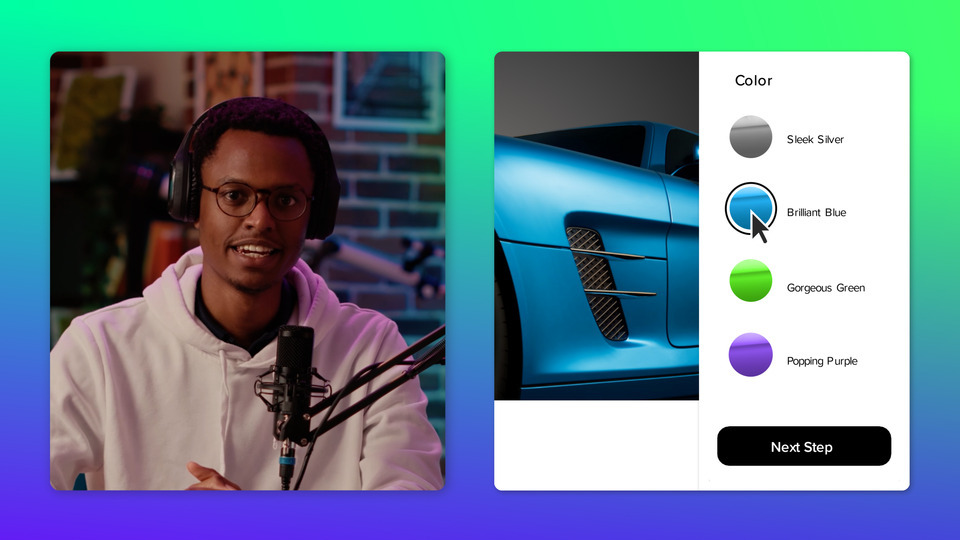
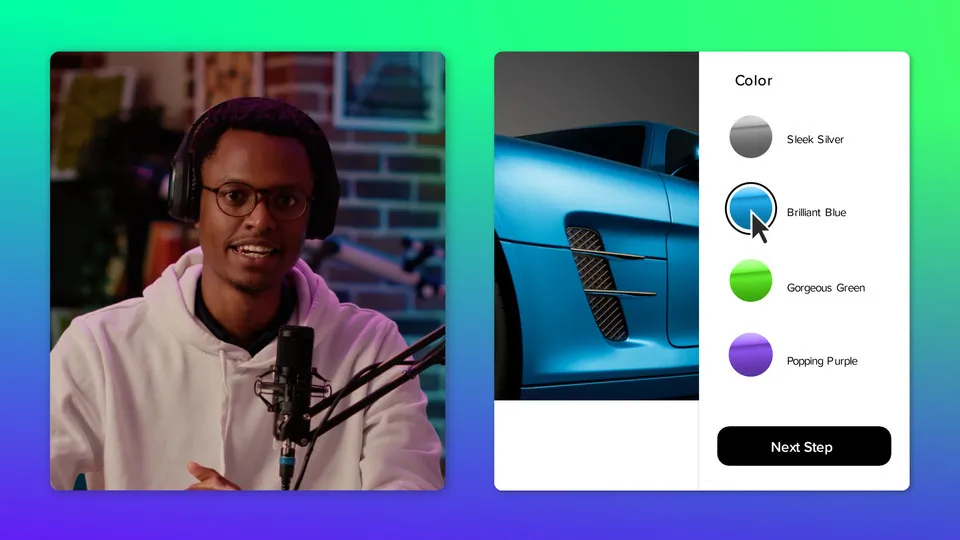
Neu in Camtasia 2023

Mit dem neuen KI-gestützten Workflow in Camtasia schneller zum perfekten Video

"Camtasia ist die erste Wahl für Nutzer, die häufig Bildschirmvideos erstellen."
(Kramer, A. c't 22/2023, S.113)
Inspirieren, informieren und begeistern
Ein eindrucksvolles Video erstellen – das klingt nach einer Herausforderung, besonders, wenn Sie keine Erfahrung damit haben. Deshalb haben wir Camtasia entwickelt, eine benutzerfreundliche Komplettlösung für Bildschirmaufnahmen und Videobearbeitung. Sie können praktisch im Handumdrehen effektvolle Videos produzieren, mit denen Sie eine Beziehung zu Ihrem Publikum aufbauen.
Informieren und schulen
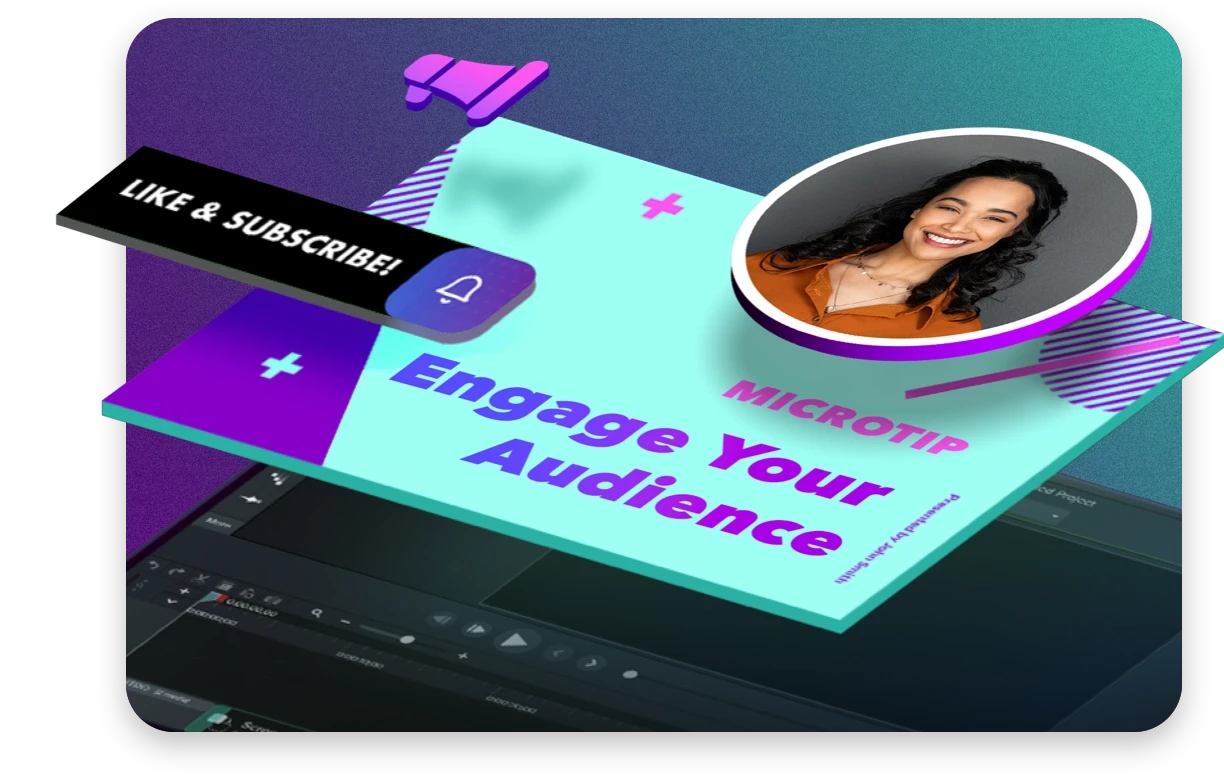
Es war noch nie so einfach, Wissen weiterzugeben! Laden Sie eine Präsentation oder eine vorhandene Aufnahme hoch und erfassen Sie dann Ihren Bildschirm sowie Kamera und Mikrofon, um ein Video in Profiqualität zu erstellen. So können Sie komplexe Ideen verständlich darstellen, einen neuen Prozess demonstrieren, Teammitgliedern neue Kenntnisse vermitteln und vieles mehr.
Inspirieren
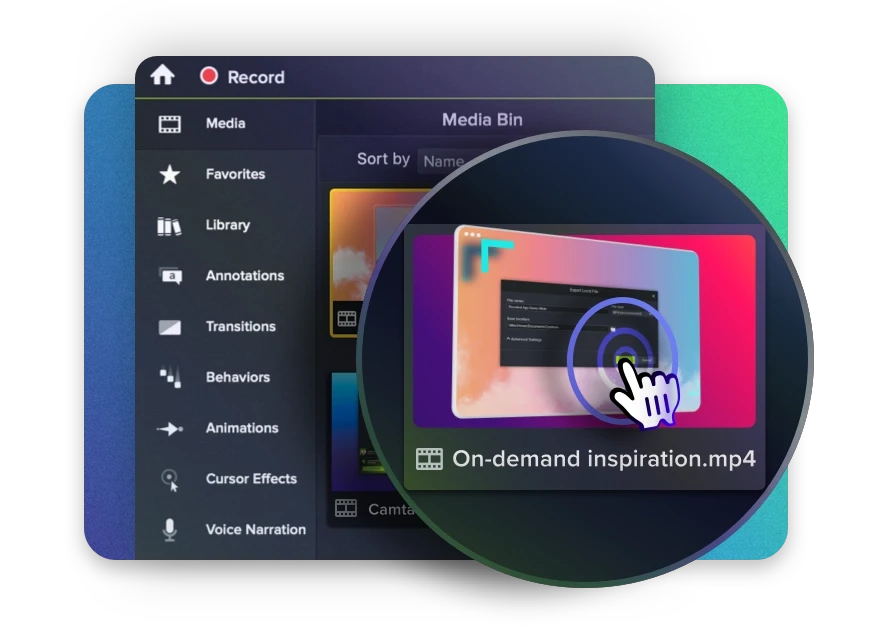
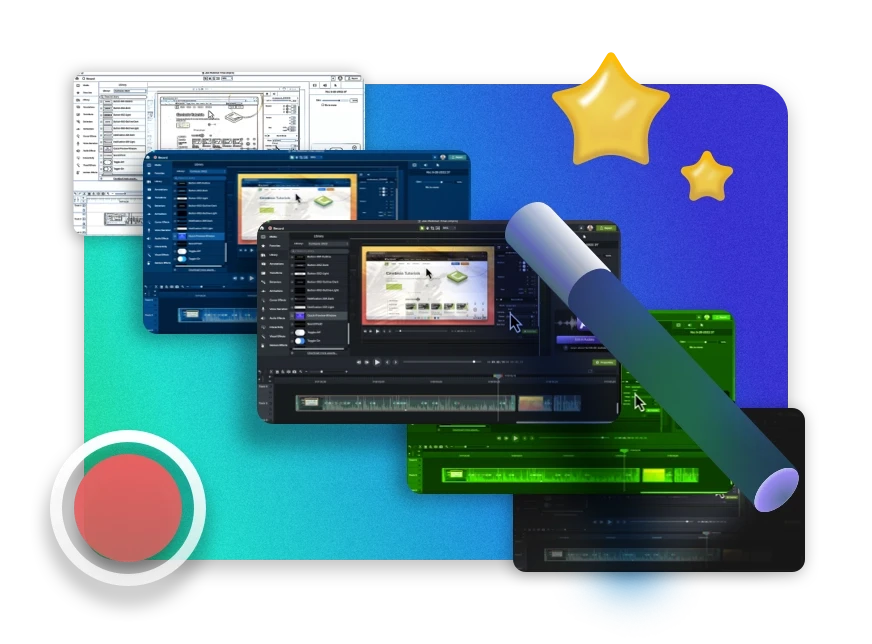
Möchten Sie Ihr Publikum mit Wow-Effekten überraschen? Mit Camtasia können Sie in kürzester Zeit eindrucksvolle Videos erstellen. Machen Sie aus Ihren Aufnahmen spannende Videos, die Interesse wecken – mit Effekten, Übergängen, Musik und weiteren Elementen. Und diese Funktionen lassen sich auch noch einfach finden, verwenden und anpassen, sodass Sie sich ganz auf Ihre Kreativität konzentrieren können.
Begeistern
Sichern Sie sich die Aufmerksamkeit Ihres Publikums mit Text, Formen, Animationen und mehr. Vergrößern Sie Details, um sie hervorzuheben. Lenken Sie die Blicke mit einem angepassten Cursor auf das, was wichtig ist. Fügen Sie Effekte hinzu, um Ideen zu verdeutlichen – oder einfach für einen persönlichen Touch. Die Möglichkeiten sind so grenzenlos wie Ihre Vorstellungskraft!

Bis zu 40 % Zeitersparnis bei Ihren Videoprojekten
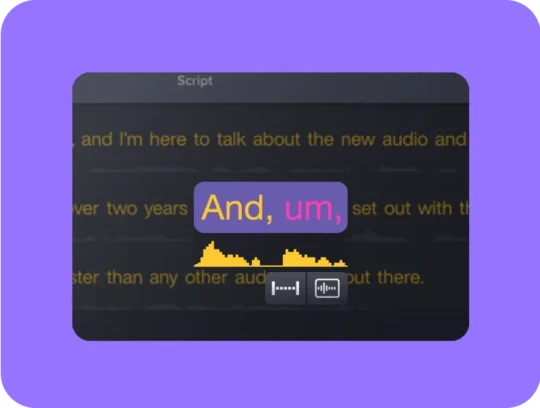
Ohne Audio ist auch das beste Video nicht perfekt – und eine hervorragende Audiolösung ist Audiate. Damit bearbeiten Sie Ihr Voiceover genauso einfach wie Text und generieren Untertitel automatisch. Und unnötige Pausen, „Ähs“ und „Hms“ können Sie sofort entfernen. Sie können Ihre Videos sogar während der Audiobearbeitung bearbeiten.
Mit Camtasia klappt’s
Ihre Idee, Ihr Video. Die intuitive Benutzeroberfläche und die Drag-and-drop-Funktionen helfen Ihnen, auch ohne Vorkenntnisse Videos in professioneller Qualität zu erstellen.
Der Bildschirmrekorder, der Maßstäbe setzt
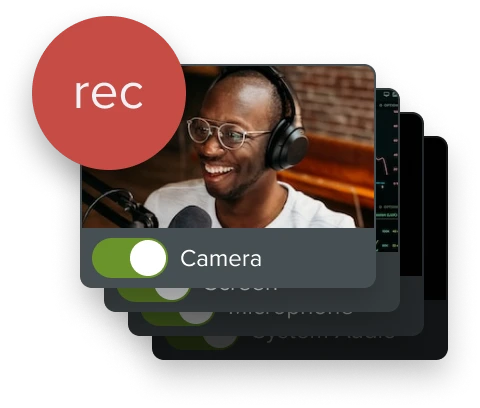
Machen Sie Schluss mit langweiligen Bildschirmvideos. Zusätzlich zur Bildschirmaufnahme in hoher Auflösung zeichnet Camtasia auch Ihr Mikrofon, Systemaudio, Ihre Kamera und den Cursor auf, sodass Sie alles separat oder zusammen bearbeiten können. Die Bearbeitung wird damit schneller und einfacher, und die Ergebnisse sind mehr als überzeugend.


Kamera
Erfassen Sie während der Aufnahme gleichzeitig Ihre Kamera, um Ihre Videos persönlicher zu gestalten. Ihr Kameravideo können Sie beliebig auf der Leinwand platzieren.


Mikrofon
Hochwertige Audiodaten sind ein wichtiges Element Ihres Videos. Mit Camtasia zeichnen Sie ganz einfach Ihr Mikrofon für ein kristallklares Voiceover auf.


Systemaudio
Spielen die von Ihrer Software oder vom Computer ausgegebenen Klänge eine wichtige Rolle in Ihrem Video? Jetzt hört Ihr Publikum, was Sie hören.


Cursordaten
Ihr Mauszeiger kann wichtige Funktionen oder Elemente der Benutzeroberfläche hervorheben. Erfassen Sie diese Daten und bearbeiten Sie sie später.
Lassen Sie sich inspirieren
Es ist nicht immer leicht, aus dem Nichts ein neues Video zu schaffen. Als kleine Hilfestellung für Ihre Kreativität bietet Camtasia hunderte von Vorlagen, Medienelementen und Texteffekten. Es war noch nie so einfach, professionell wirkende Videos zu erstellen!


Vorlagen
Mit vordefinierten Vorlagen stellen Sie Ihre Videos noch schneller fertig. Sie können auch eigene Vorlagen erstellen und mit Ihrem Team teilen.


Assets
Videoclips, Musik, Bilder und weitere Medienelemente sind sofort verfügbar – Sie müssen sie nur noch auf Ihre Timeline ziehen.


Verhalten
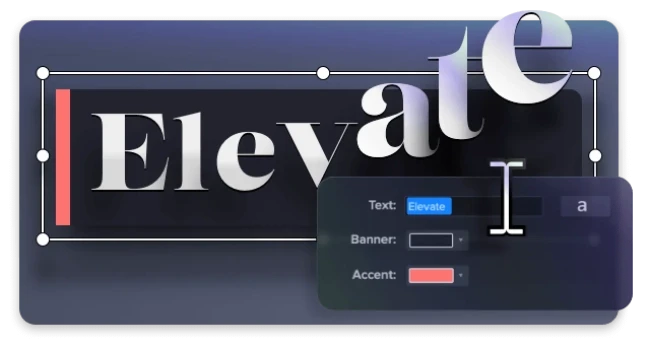
Wussten Sie, dass Buchstaben tanzen können? Mit den Verhalten von Camtasia können Sie Text ganz einfach animieren.
Großer Auftritt für den Cursor
Mit dem Mauszeiger lenken Sie die Blicke des Publikums auf das, worauf es wirklich ankommt. Die Cursoreffekte von Camtasia sorgen dafür, dass alles Wichtige die gebührende Aufmerksamkeit bekommt.
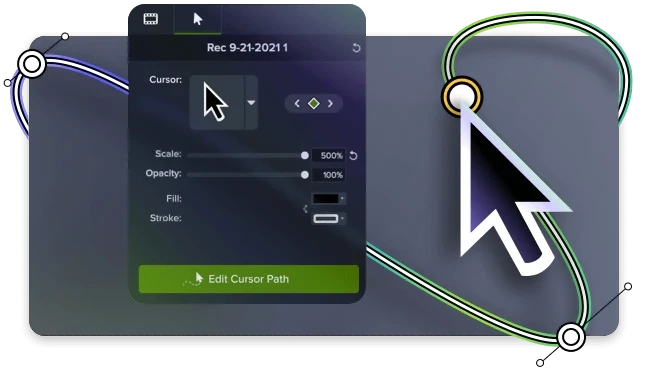


Cursor ersetzen
Ersetzen Sie Ihren Mauszeiger durch einen auffälligeren Cursor oder vergrößern Sie ihn, damit er garantiert nicht übersehen wird.


Cursorpfad glätten
Gleichen Sie die Bewegungen Ihres Mauszeigers aus oder erstellen Sie gleich einen ganz neuen Pfad.
Millionen vertrauen auf Camtasia

„Exzellente Bearbeitung auf professionellem Niveau leicht gemacht.“
Daniel K.
Holen Sie sich Camtasia noch heute
Einfach genug, wenn Sie keine Vorkenntnisse haben, aber leistungsstark genug, um Videos zu erstellen, die Interesse wecken und inspirieren.
Ganz gleich, ob Sie sich für ein Jahres-Abo für Soloschaffende oder für eine unbefristete Lizenz für Einzelne und Teams entscheiden¬– Sie erhalten auf jeden Fall die beste Komplettlösung für Bildschirmaufnahmen und Videobearbeitung. So können Sie Videos erstellen, die informieren, erklären und begeistern.
Einzel-Abo
camtasia-individual-yearly
Kaufen Sie Camtasia für sich selbst? Das ist der beste Einstieg. Nicht übertragbar, unkomplizierte jährliche Verlängerung und immer Zugriff auf die neuesten Funktionen.
Kein Schlüssel erforderlich!
Unbefristete Lizenz
camtasia-single-cmb-sub
Diese teamfreundliche, vollständig übertragbare Lizenz eignet sich hervorragend für Einzelpersonen und Unternehmen. Enthält Einzel- und Volumenlizenzen, Zugriff auf die neuesten Funktionen und einen einjährigen Wartungsvertrag.
FAQ
Windows
Microsoft Windows 10 (64-Bit) Version 1909 oder höher (Empfohlen: Microsoft Windows 10 (64-Bit) Version 2004 oder höher.)
Intel® Prozessor der 6. Generation / AMD Ryzen™ 1000 Series Prozessor oder neuer (Empfehlung: Intel® Prozessor der 7. Generation / AMD Ryzen™ 3000 Series / Threadripper 2000 Series Prozessor oder neuer)
- 8 GB RAM (Empfehlung: 16 GB oder mehr)
- 4 GB Festplattenspeicher für die Installation des Programms (Empfehlung: SSD mit 4 GB freiem Speicherplatz)
- Empfohlen: NVIDIA GeForce Serie 10 oder höher
- Bildschirmauflösung mindestens 1366 x 768 (Empfehlung: 1920 x 1080 oder höher)
- Mikrofon: Internes Mikrofon (Empfehlung: USB- oder anderes externes Mikrofon für Sprachaufnahmen)
- Für die Testversion und einige zusätzliche, damit verbundene Funktionen werden eine Internetverbindung und ein TechSmith-Benutzerkonto benötigt.
- Microsoft .NET 4.7.2 oder höher (im Lieferumfang), WebView2 Runtime (im Lieferumfang), Microsoft Visual C++ 2019 Redistributable (im Lieferumfang), für Windows N muss das MediaFeature Pack für Windows N installiert sein.
Camtasia (Mac)
macOS 10.15 (Empfohlen: macOS 12.0 oder höher)
Intel® Core™ i5-Prozessor mit 4 Prozessorkernen oder M1 SoC Prozessor der 1. Generation (Empfohlen: Intel® Core™ i5-Prozessor mit mindestens 2,4 GHz und 4 Prozessorkernen oder M1 Pro / ProMax SoC-Prozessor der 1. Generation)
- 8 GB RAM (Empfehlung: 16 GB RAM oder mehr)
- 4 GB freier Speicherplatz auf der Festplatte (Empfehlung: SSD mit 4 GB freiem Speicherplatz)
- Mikrofon: Internes Mikrofon (Empfehlung: USB- oder anderes externes Mikrofon für Sprachaufnahmen)
- Für die Testversion und einige zusätzliche, damit verbundene Funktionen werden eine Internetverbindung und ein TechSmith-Benutzerkonto benötigt.
- Für PowerPoint Import wird PowerPoint 2016, 2019 oder höher für Mac benötigt. Die Wiedergabe über Smart Player wird von Internet Explorer 11+, Microsoft Edge, Chrome, Firefox und Safari unter iOS 11 oder höher bzw. Android 5 oder höher unterstützt.
Sie können die folgenden Dateiformate importieren, um sie in Camtasia zu bearbeiten:
MP4 (AVC/h.264 Codecs erforderlich, 30 fps oder weniger)
MTS- und M2TS-Dateien (Version 8.4 und neuer). Wenn Sie Windows 8 oder Windows 7 verwenden, benötigen Sie den AC-3-Filter. Weitere Informationen finden Sie in diesem Artikel.
- AVI
- WMV
- MPEG-1
- MP3
- WAV
- WMA
MOV H.264- und PNG MOV-Codecs werden unterstützt. Weitere Informationen finden Sie in diesem Artikel.
- M4A
- BMP
- JPG
- PNG
- GIF
- PPT
- PPTX
Sie können Ihre Lizenz auf bis zu zwei Computern für einen einzelnen Benutzer installieren. Installieren Sie die Software zum Beispiel auf einem Desktopcomputer und auf einem Notebook, oder zu Hause und im Büro.
Wenn Sie sich einen neuen Computer kaufen, können Sie die Version, die Sie gekauft haben, darauf installieren – sofern die Software dann nicht auf mehr als zwei Computern gleichzeitig installiert ist.
Wenn Sie mindestens 5 Lizenzen kaufen, erhalten Sie einen Rabatt. Je mehr Lizenzen Sie kaufen, desto günstiger ist der Preis pro Lizenz.
Am einfachsten finden Sie Ihren Softwareschlüssel mit unserem automatischen Tool.